1. 打开登录页
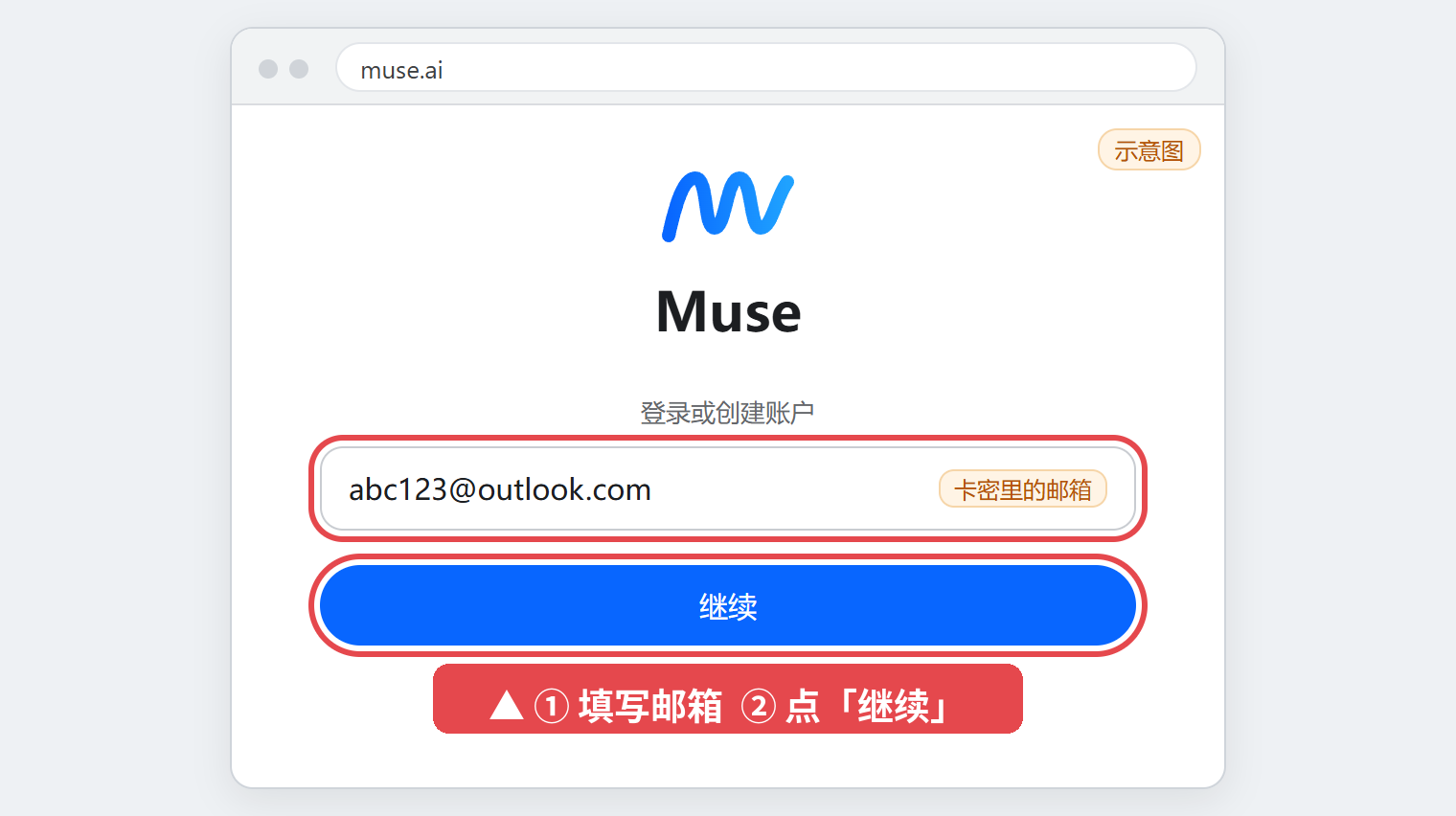
打开 Muse 登录页,输入目前能用的邮箱,点“继续”。
先添加并验证新邮箱,再把新邮箱设为默认,最后才删除旧邮箱。新邮箱还没验证、还没设为默认之前,不要先删旧邮箱。
打开 Muse 登录页,输入目前能用的邮箱,点“继续”。
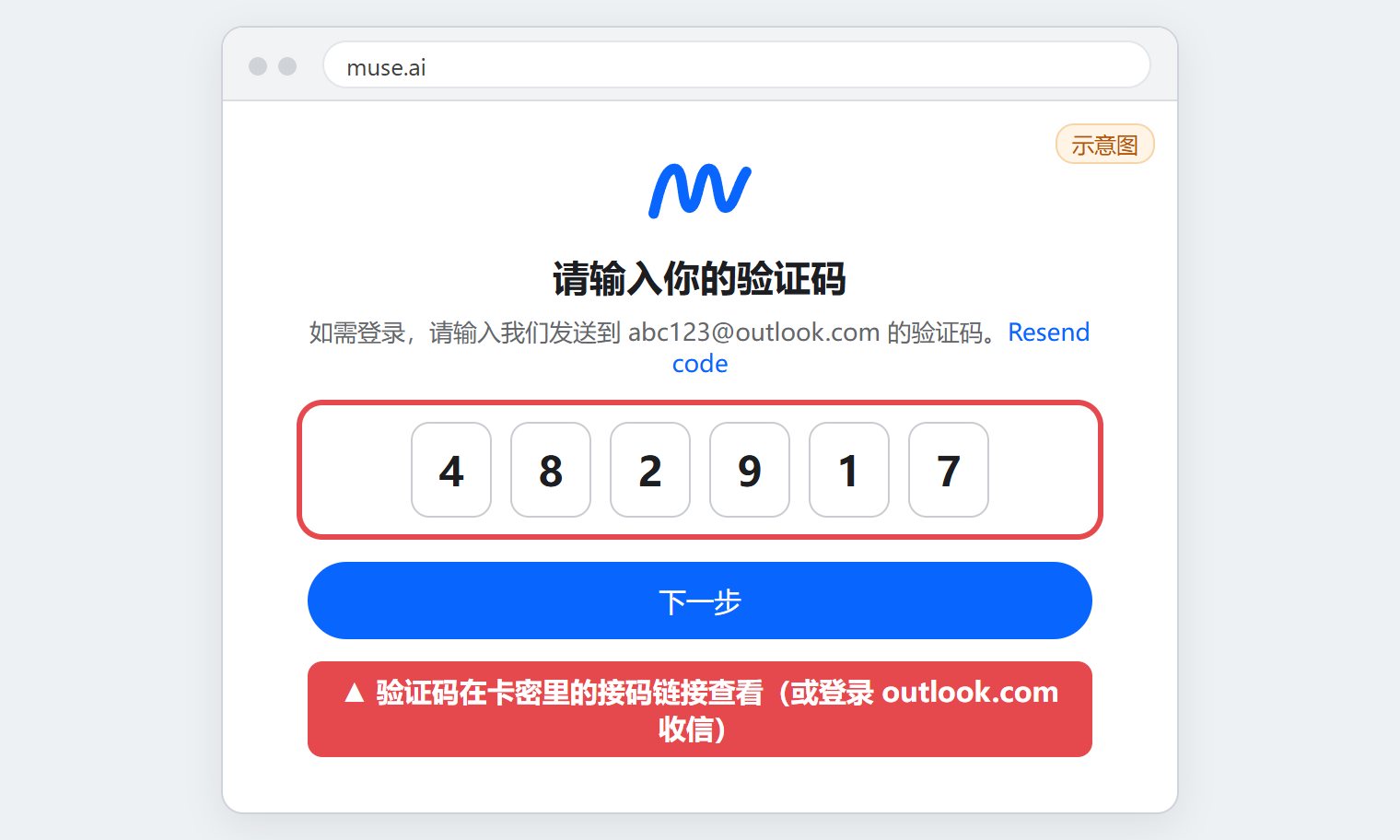
查收最新验证码,填回去,点“下一步”。
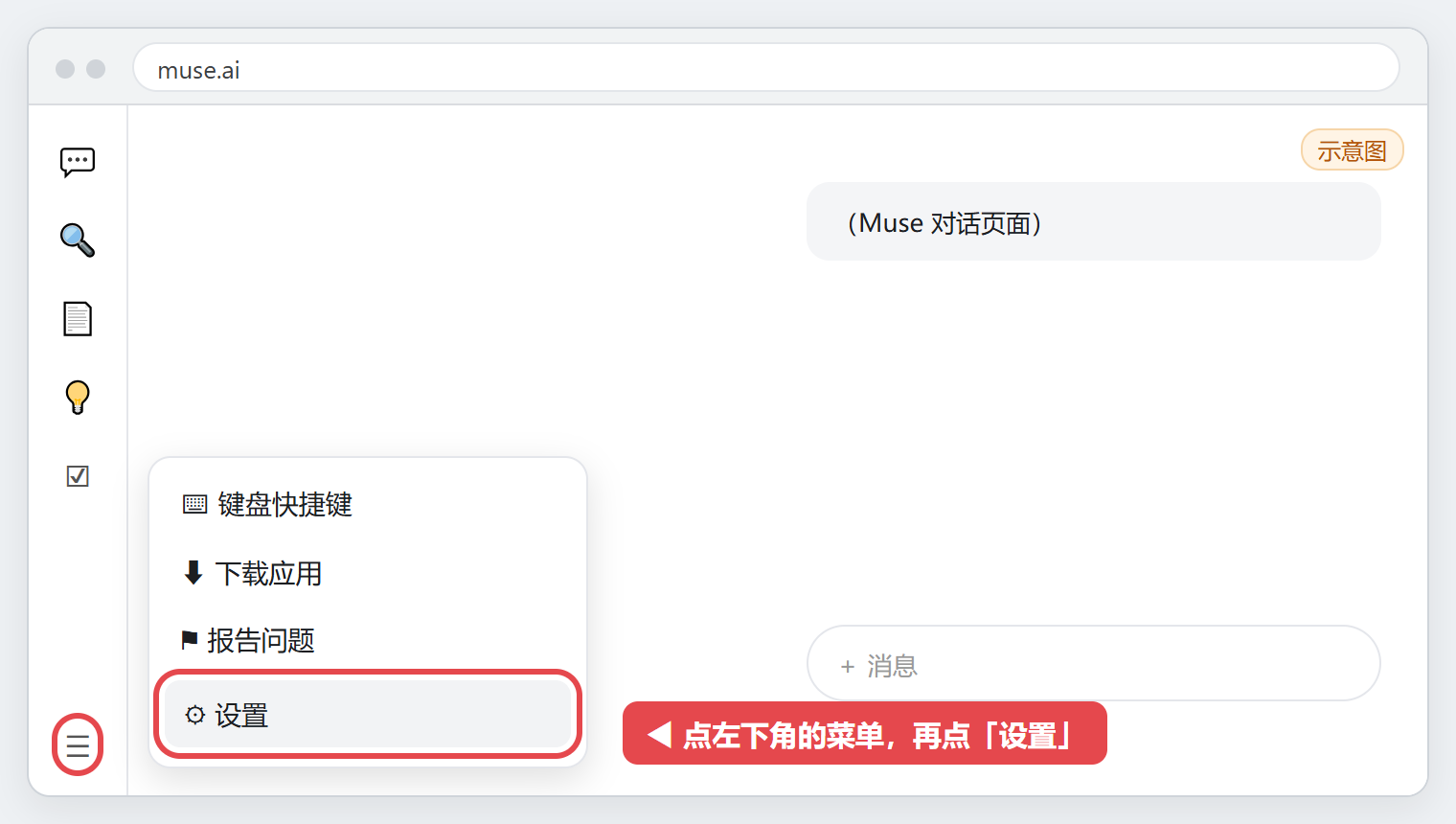
登录后,在左下角菜单打开“设置”。
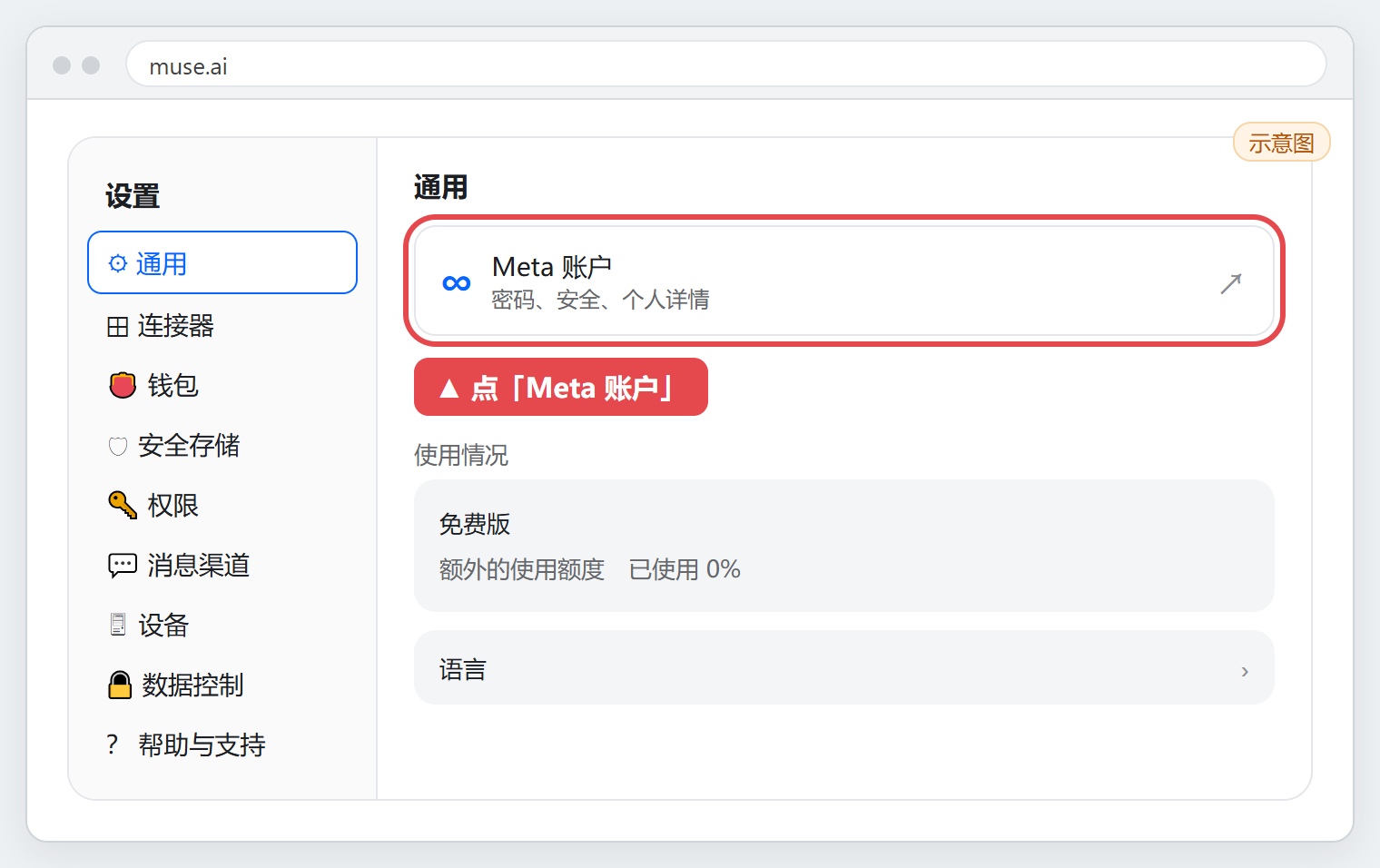
在设置通用页面,打开“Meta 账户”。
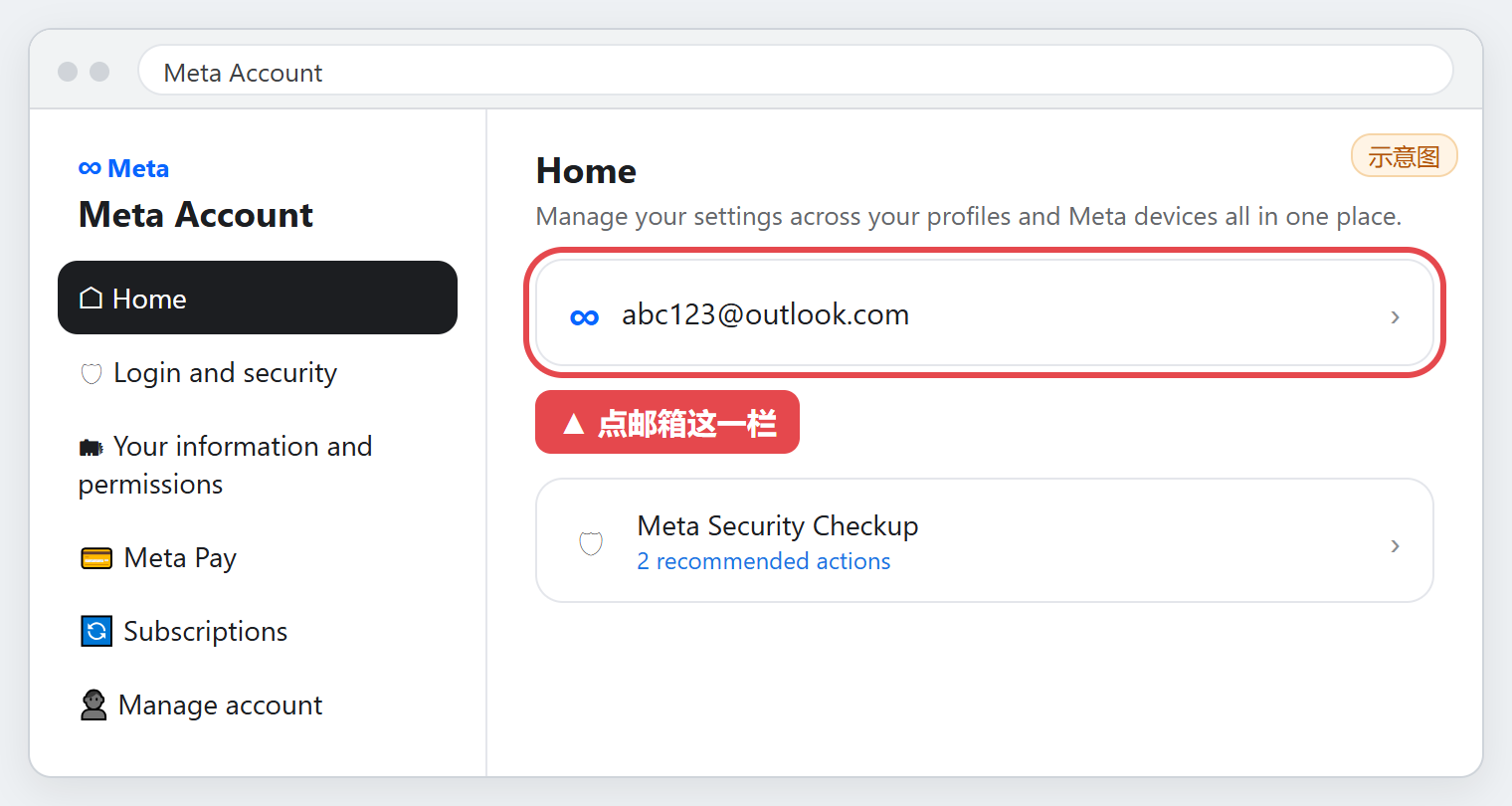
在 Meta 账户首页,点击显示邮箱的那一栏。
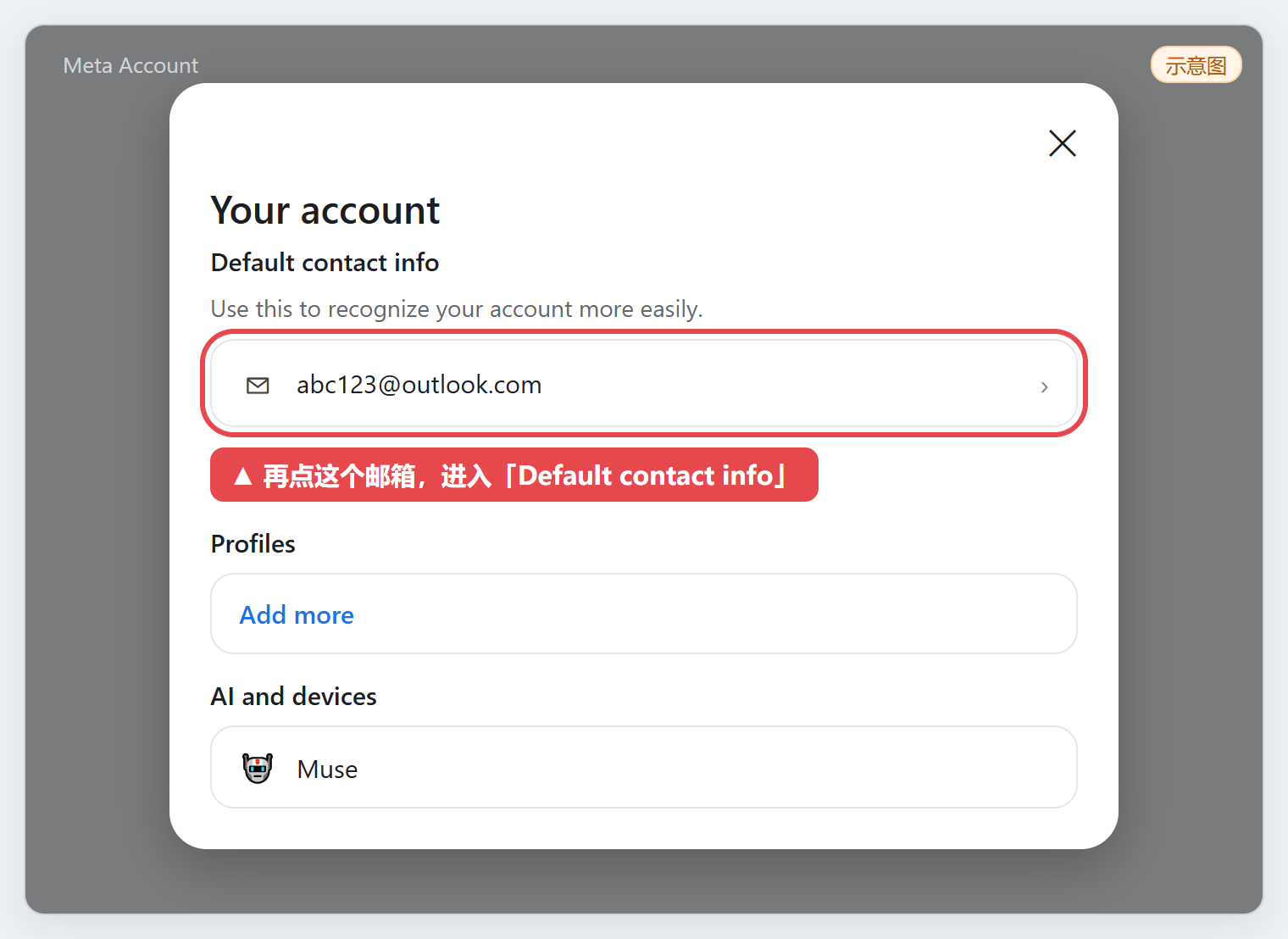
在账号信息里,点击默认联系方式下面的邮箱。
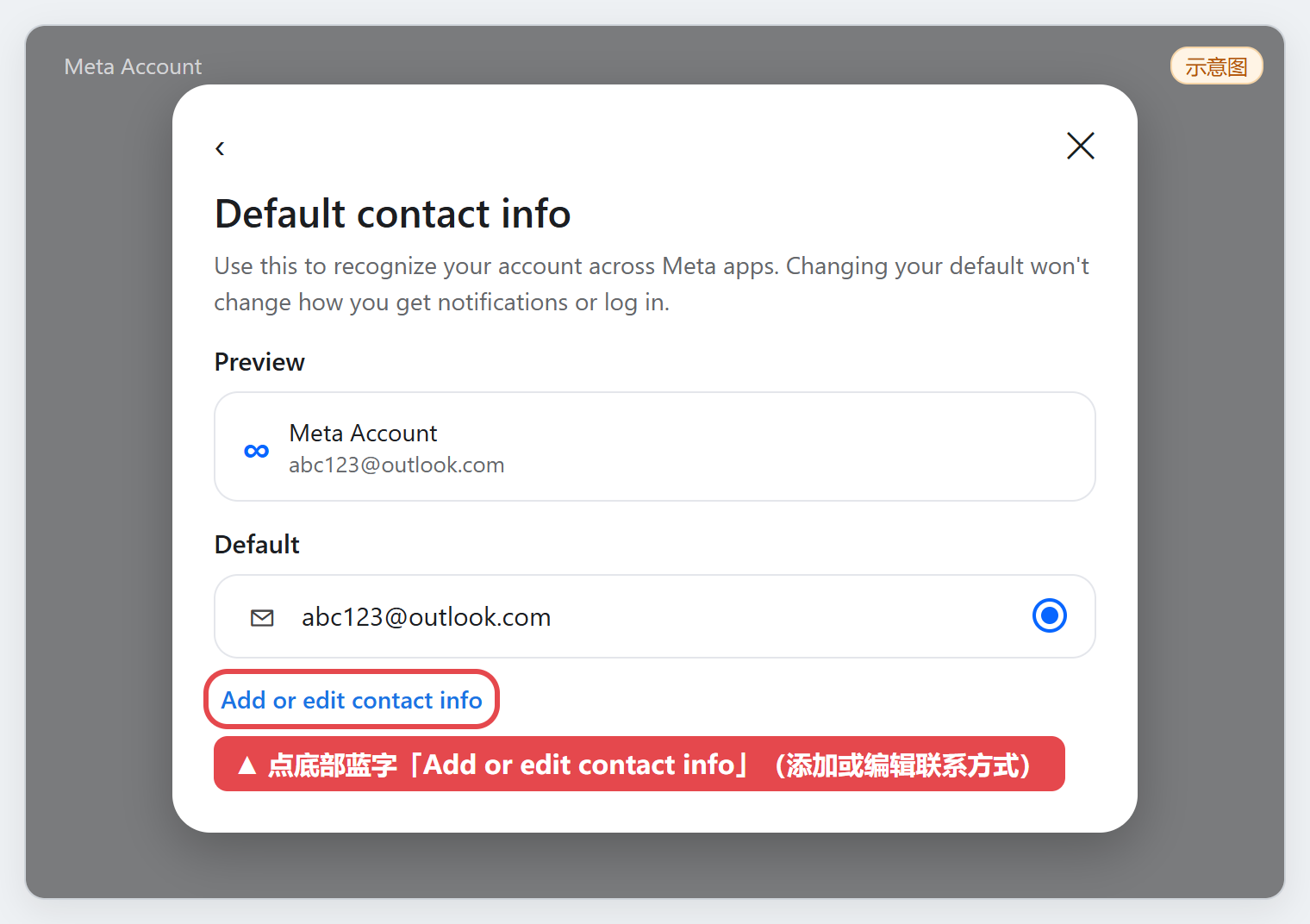
在默认联系方式页面底部,点添加或编辑联系方式。
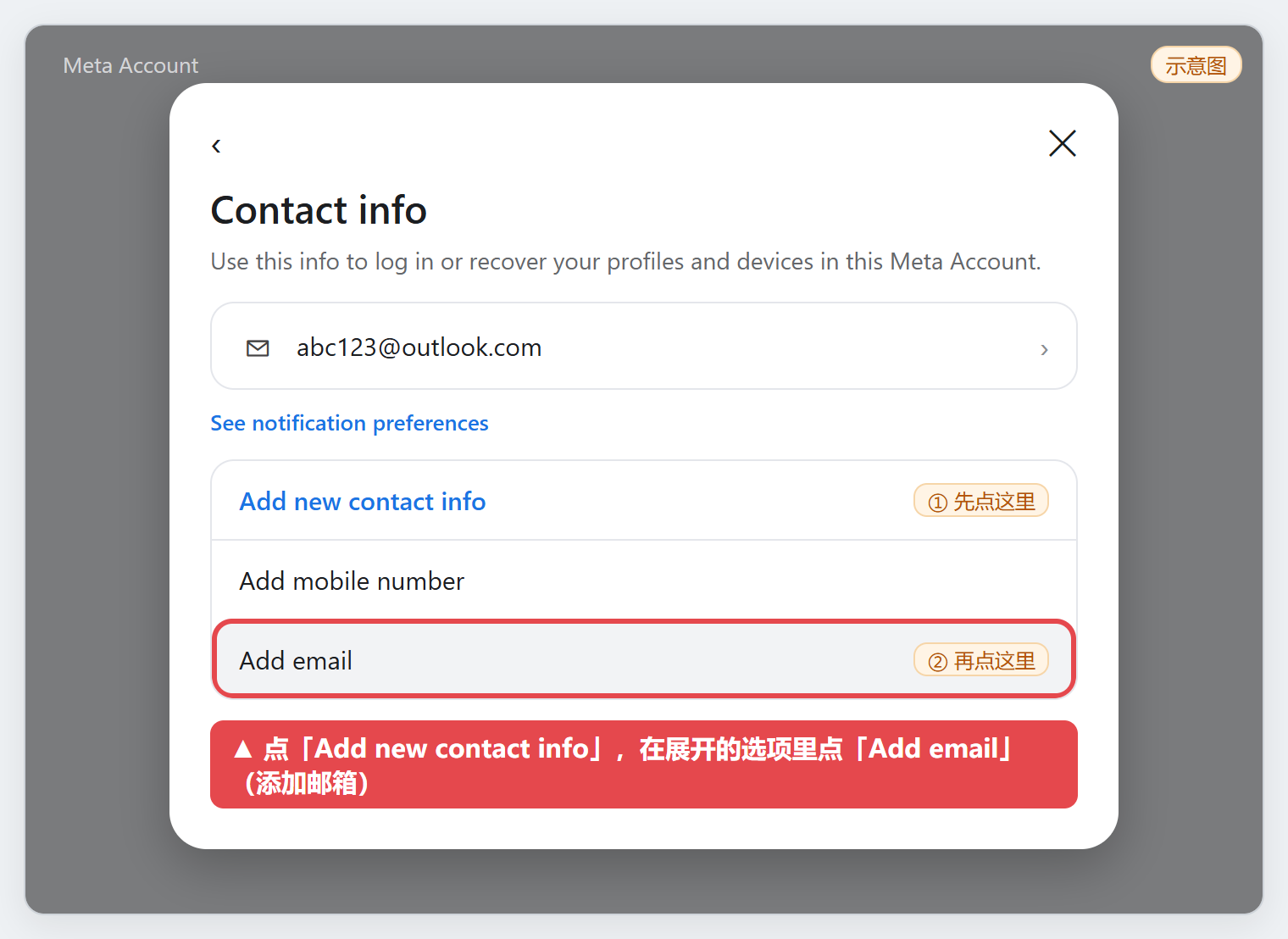
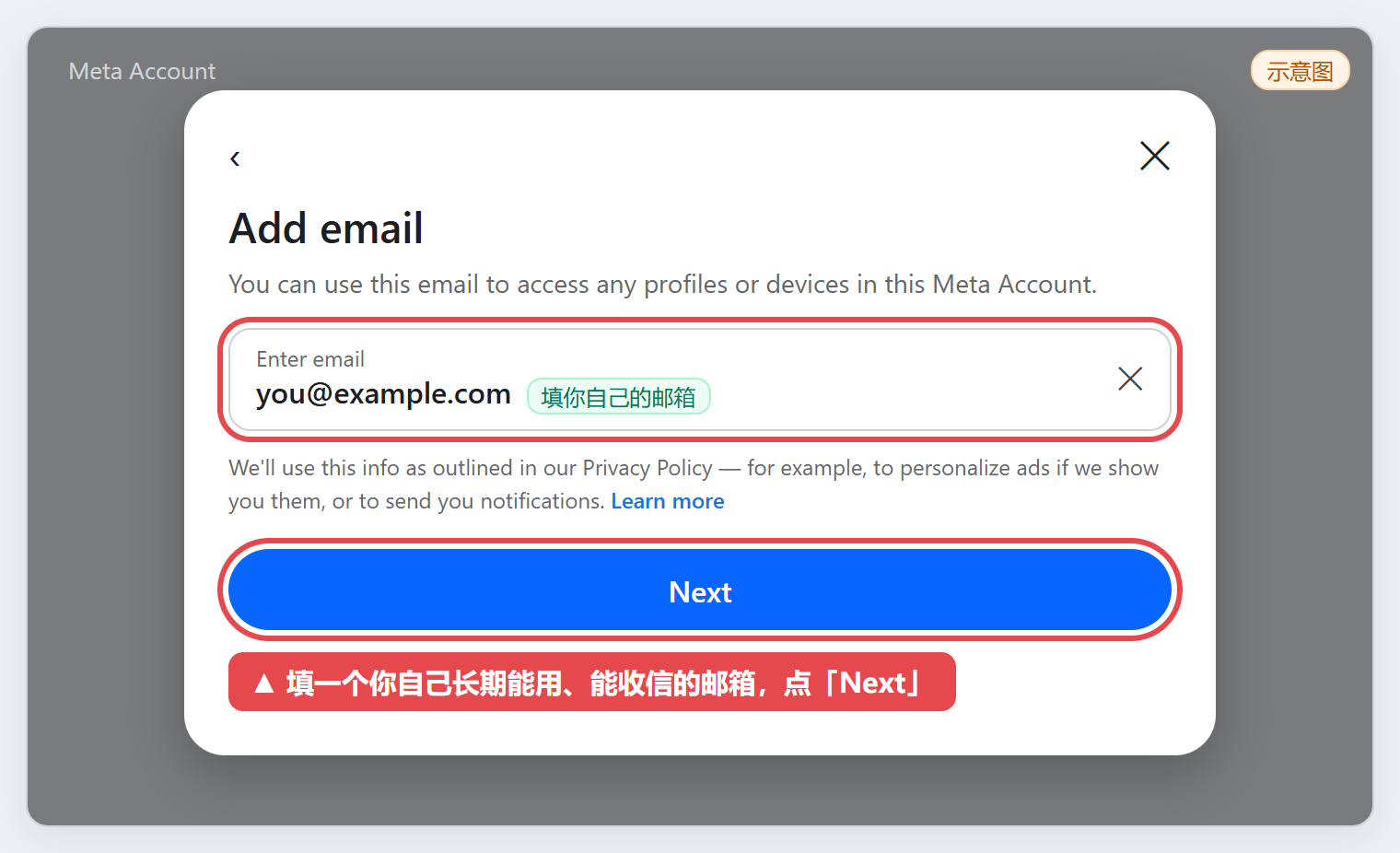
点添加新联系方式,再选添加邮箱。
填一个自己长期可用、能收验证码的邮箱,点下一步。提示不可用时,换一个自己的邮箱再试。
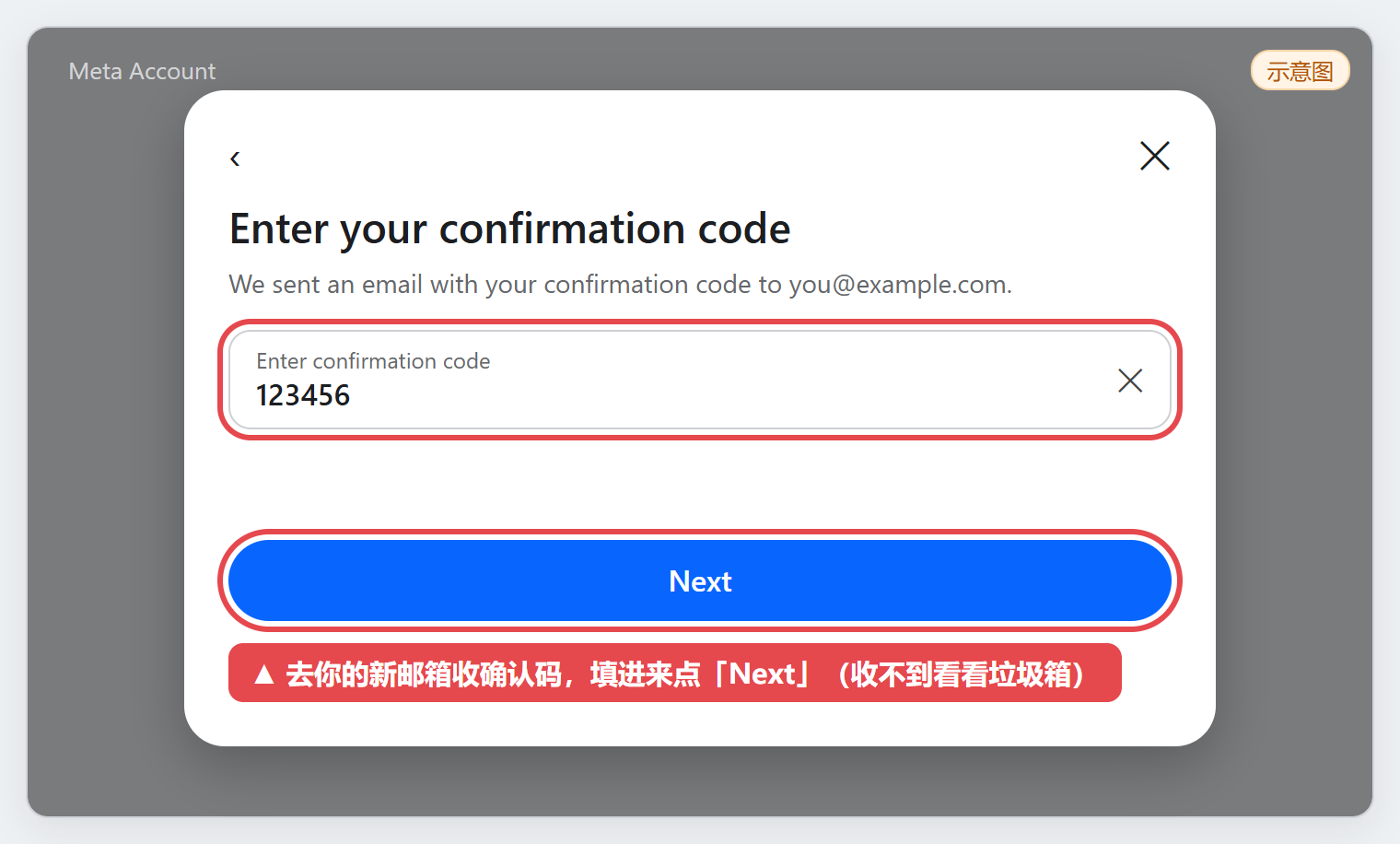
去新邮箱查收确认码,填回去确认。收不到时先看垃圾箱,等一两分钟再试。
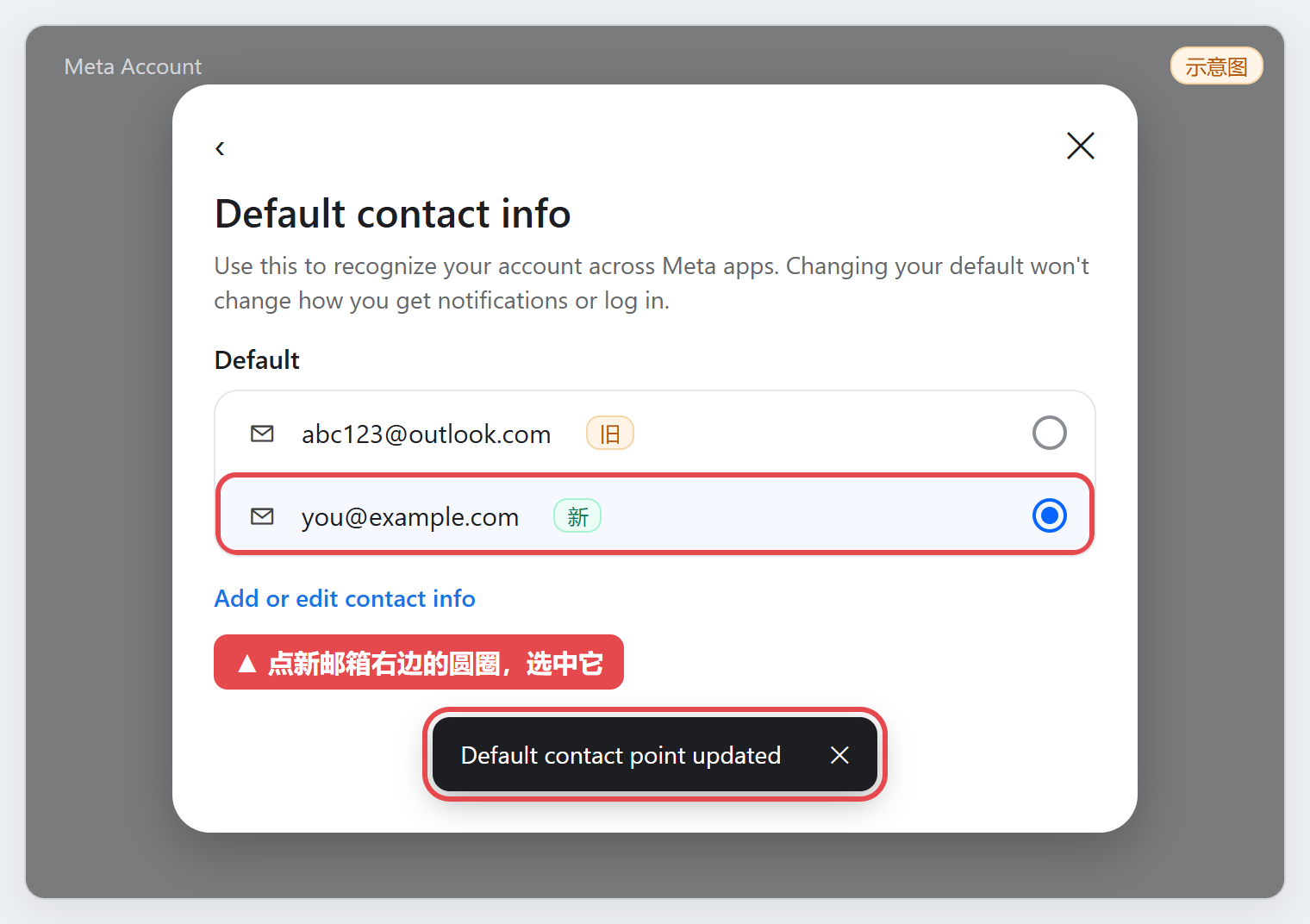
重复第 5、6 步,重新打开默认联系方式页面。
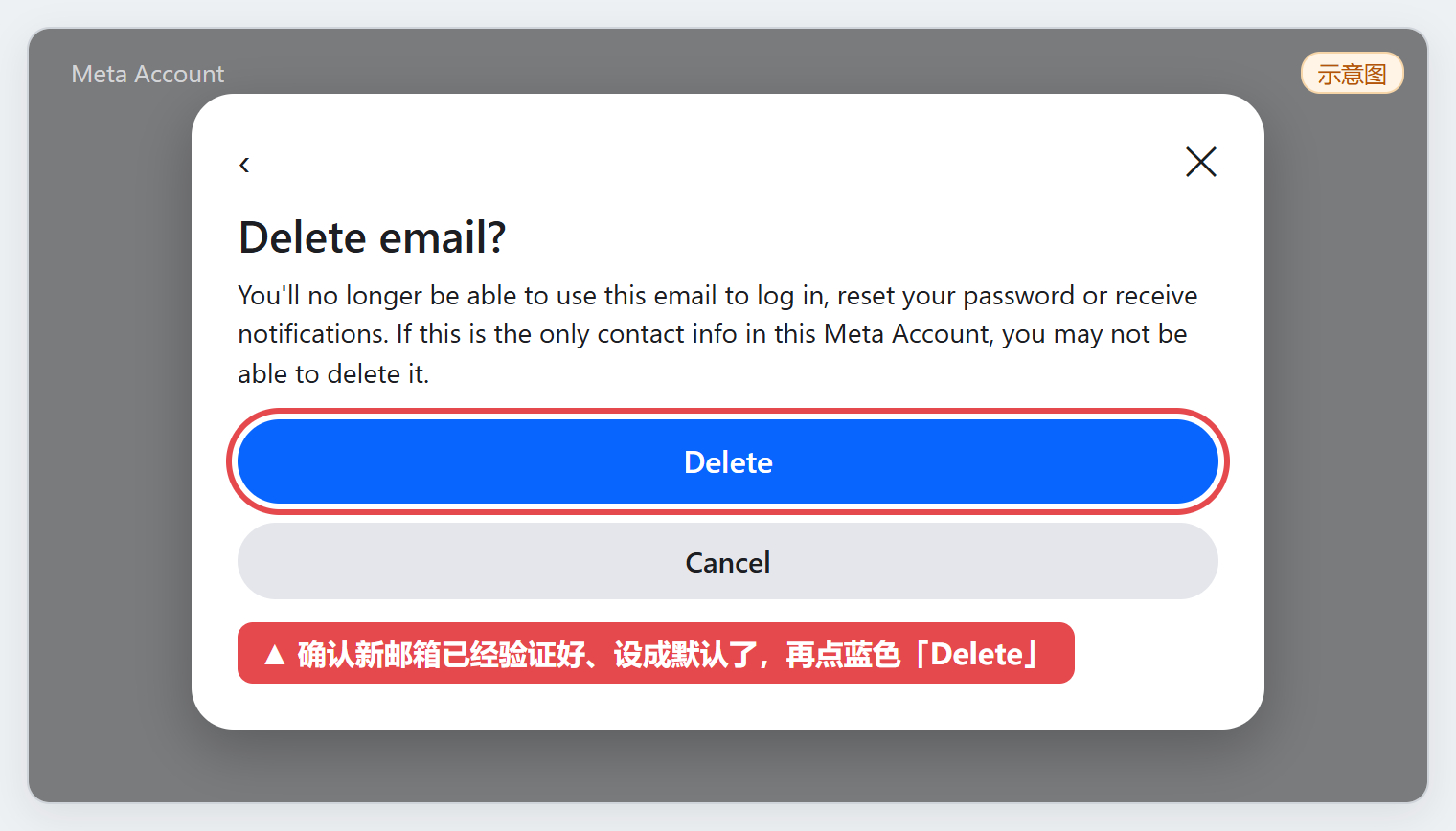
在列表里选中新邮箱,看到默认联系方式已更新的提示后再继续。
回到默认联系方式,打开添加或编辑联系方式,点击旧邮箱那一行。
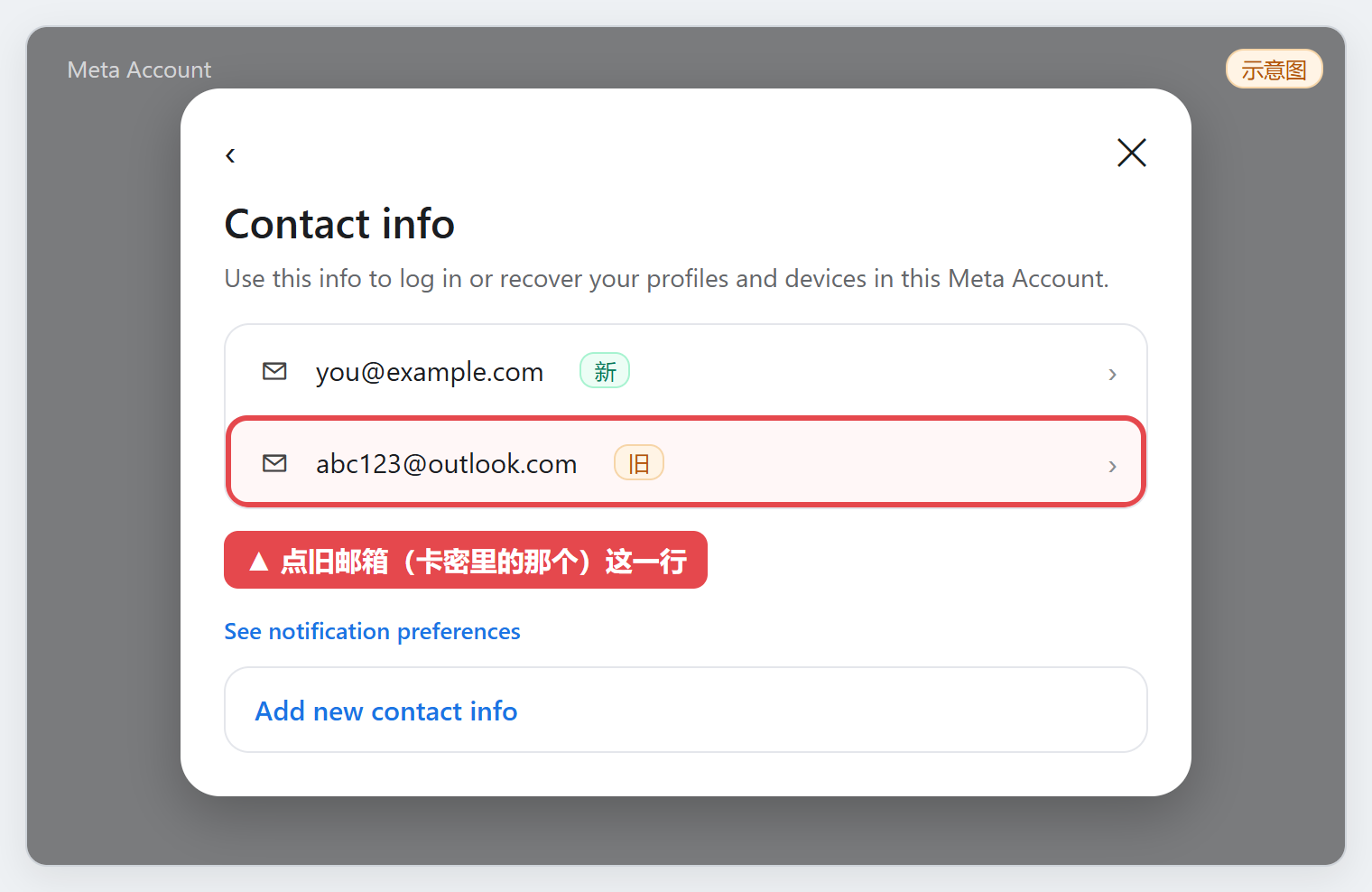
核对顶部显示的是旧邮箱,再点红色的删除邮箱。不要删成新邮箱。
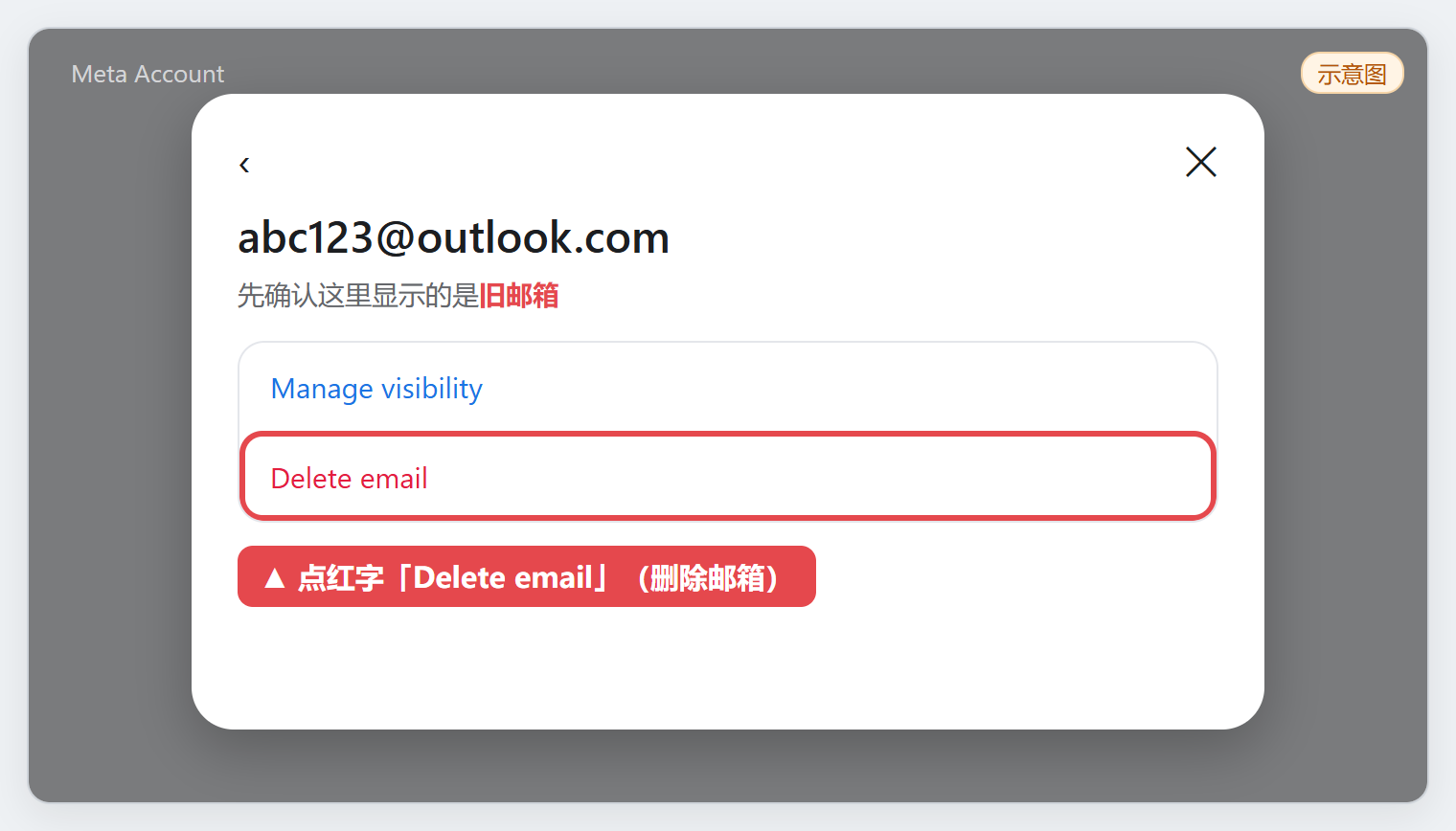
删除提示说明旧邮箱以后不能用于登录、重置密码或接收通知,确认无误后再点删除。
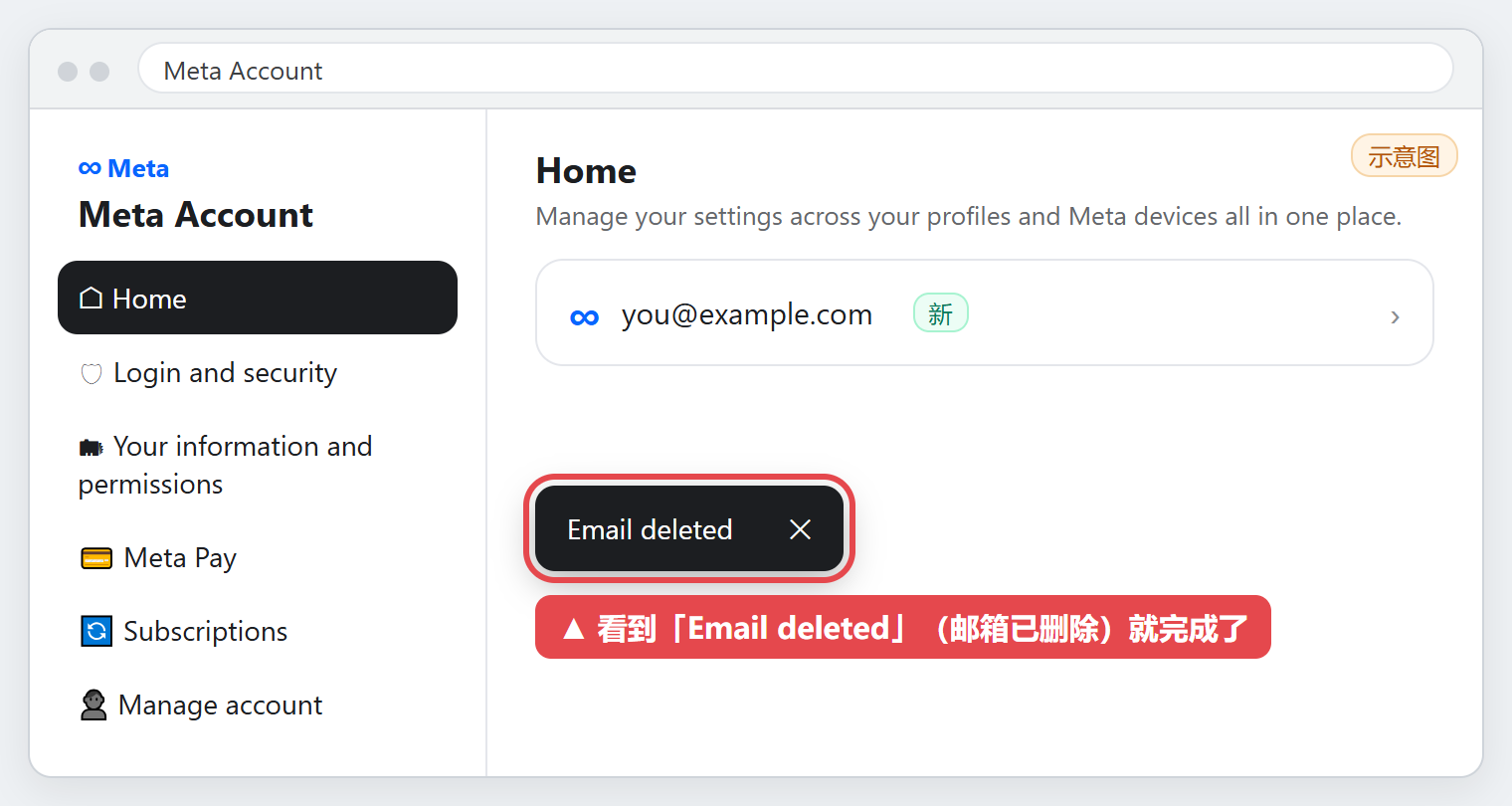
看到邮箱已删除,就表示换绑完成。以后登录时,用新邮箱接收验证码。
删不掉旧邮箱,提示是唯一联系方式?新邮箱还没添加成功,回到添加、验证步骤,确认已设为默认再试。
新邮箱收不到确认码?先看垃圾箱,等一两分钟再试,还是收不到就换一个自己的邮箱。